Comando
Si attiva solo con «/design».
L’assistente non capisce da solo, in una conversazione normale, che serve una grafica. Scrivi «/design», oppure «/design» seguito dalla richiesta; «/annulla» chiude o ferma il lavoro.
Nella guida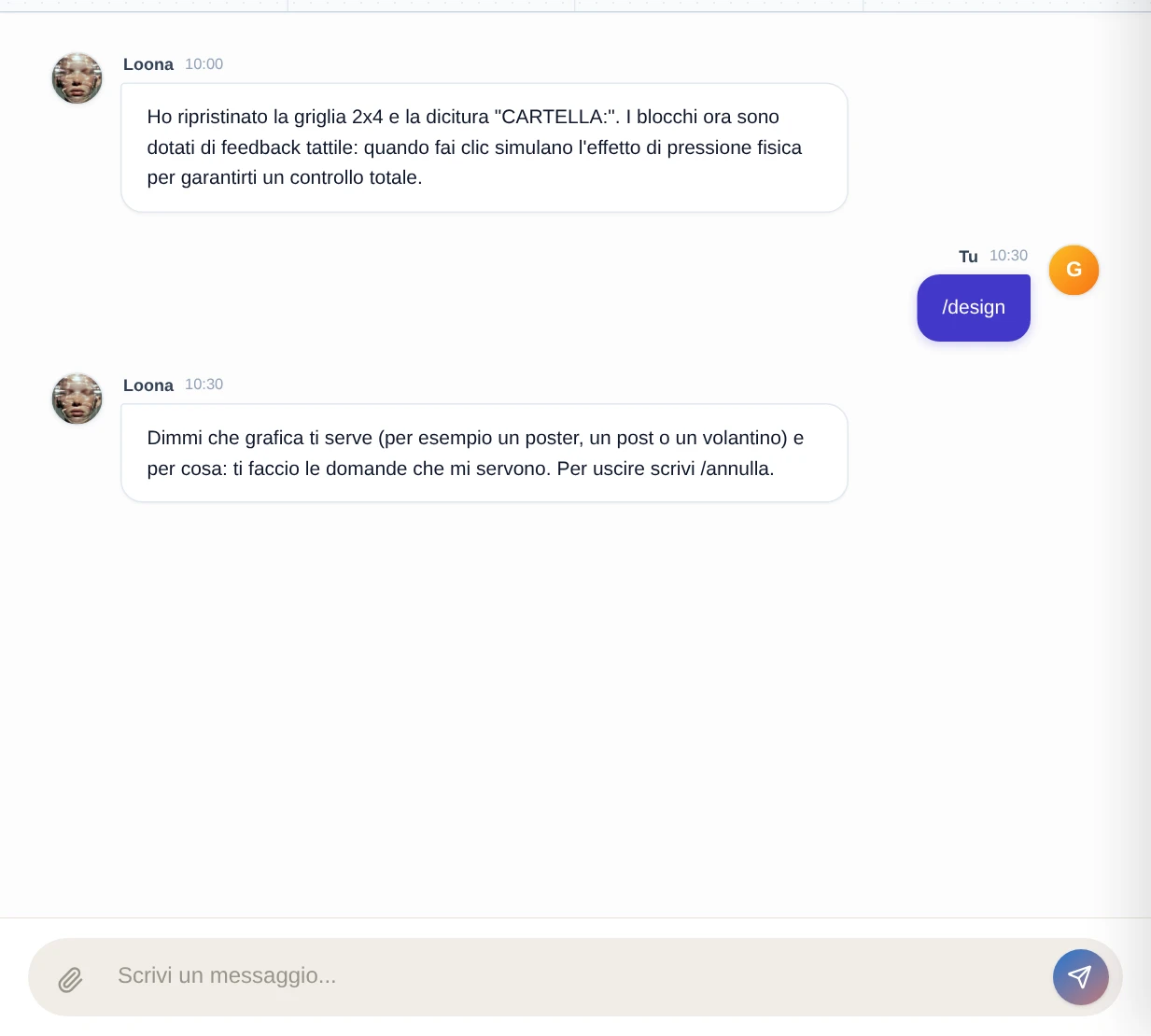
In preparazione
Descrivi la grafica. Il resto lo fa lui.
Segreteria ▸ chat, comando /design · Tutti i ruoli
Comando
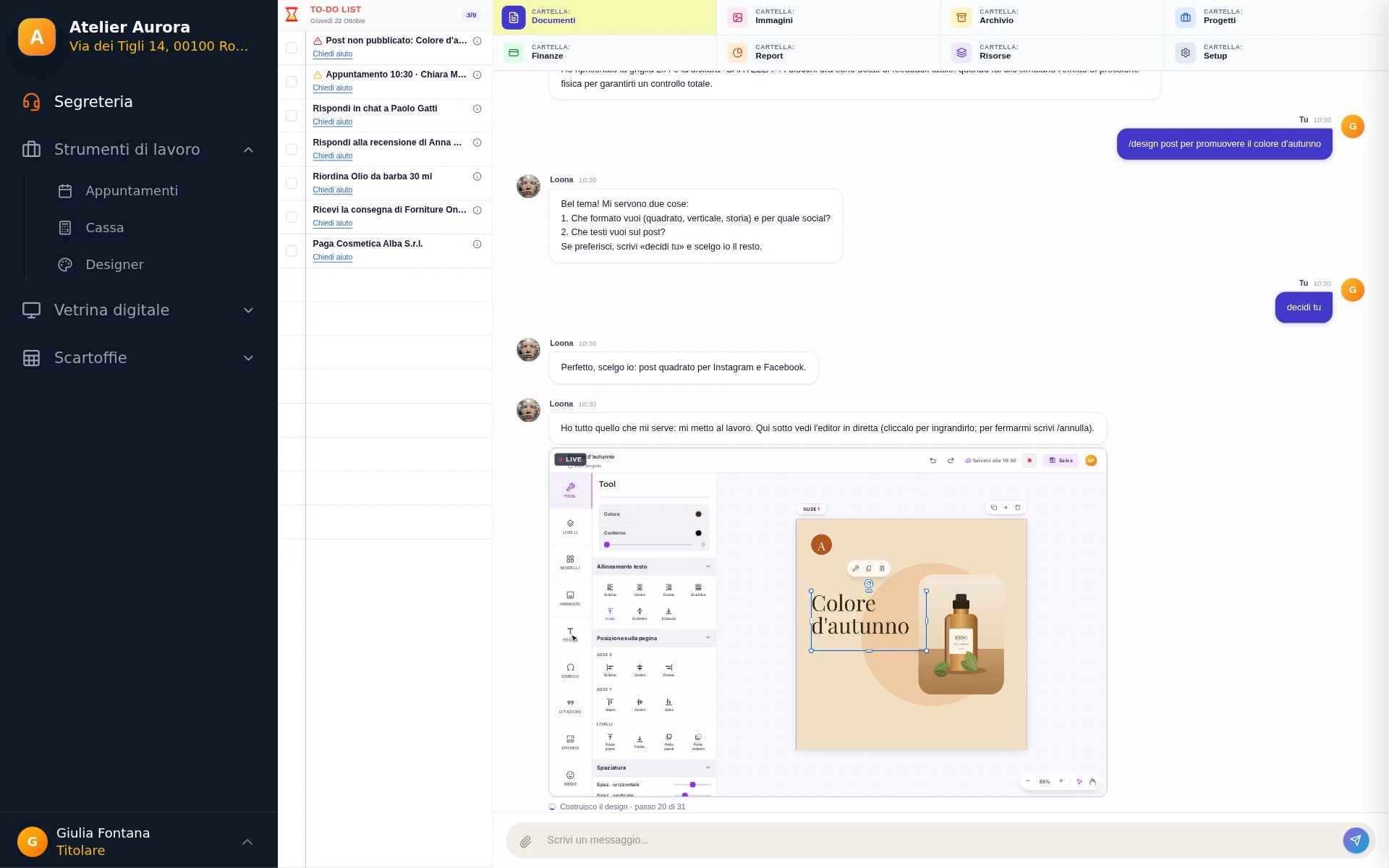
L’assistente non capisce da solo, in una conversazione normale, che serve una grafica. Scrivi «/design», oppure «/design» seguito dalla richiesta; «/annulla» chiude o ferma il lavoro.
Nella guidaDomande
Formato e scopo sono obbligatori; poi testi, indirizzo e orari, pubblico, tono, immagini, stile. Se non vuoi decidere, scrivi «decidi tu». Con un’immagine allegata ricrea quella e chiede solo le dimensioni.
Nella guida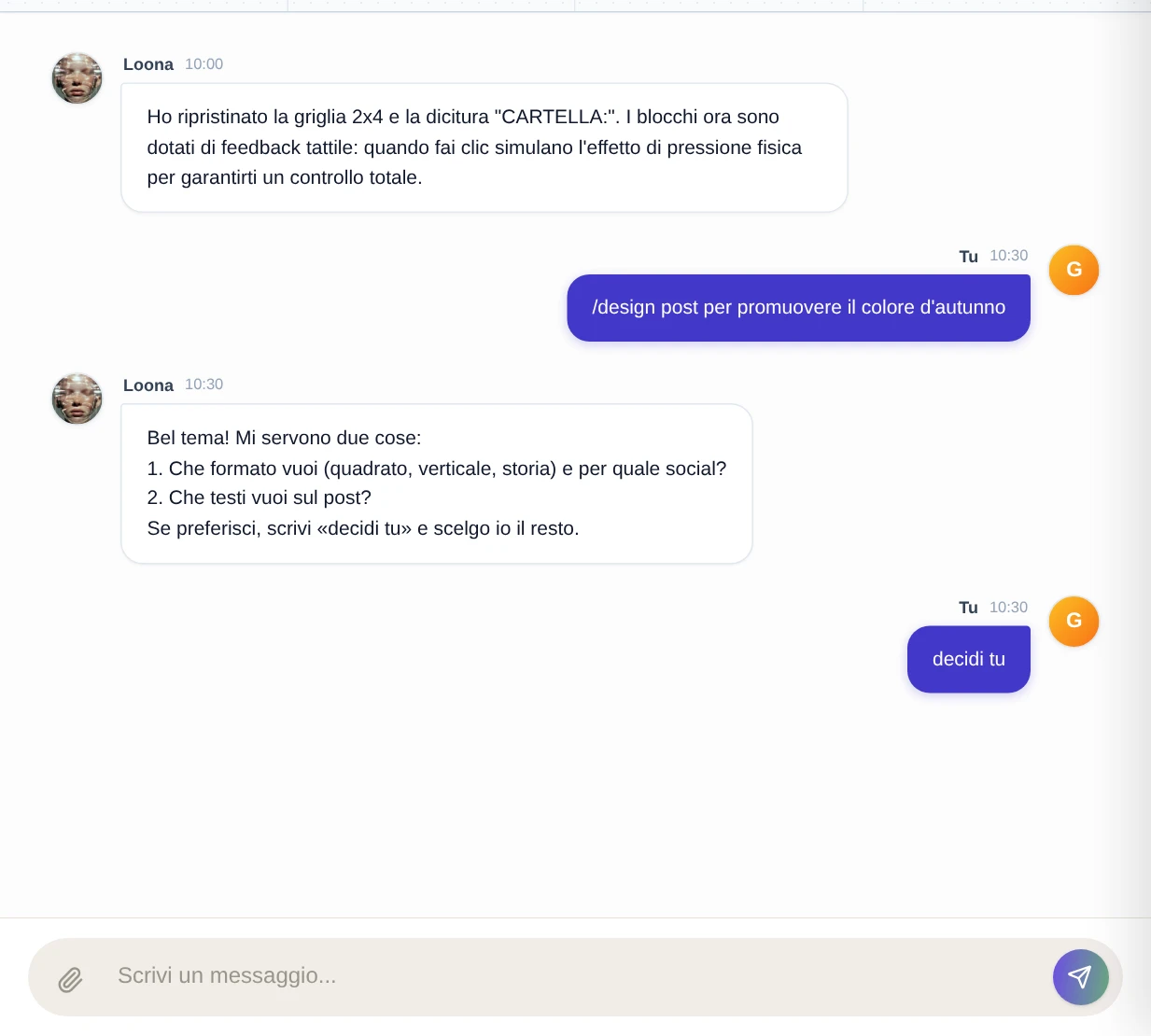
In diretta
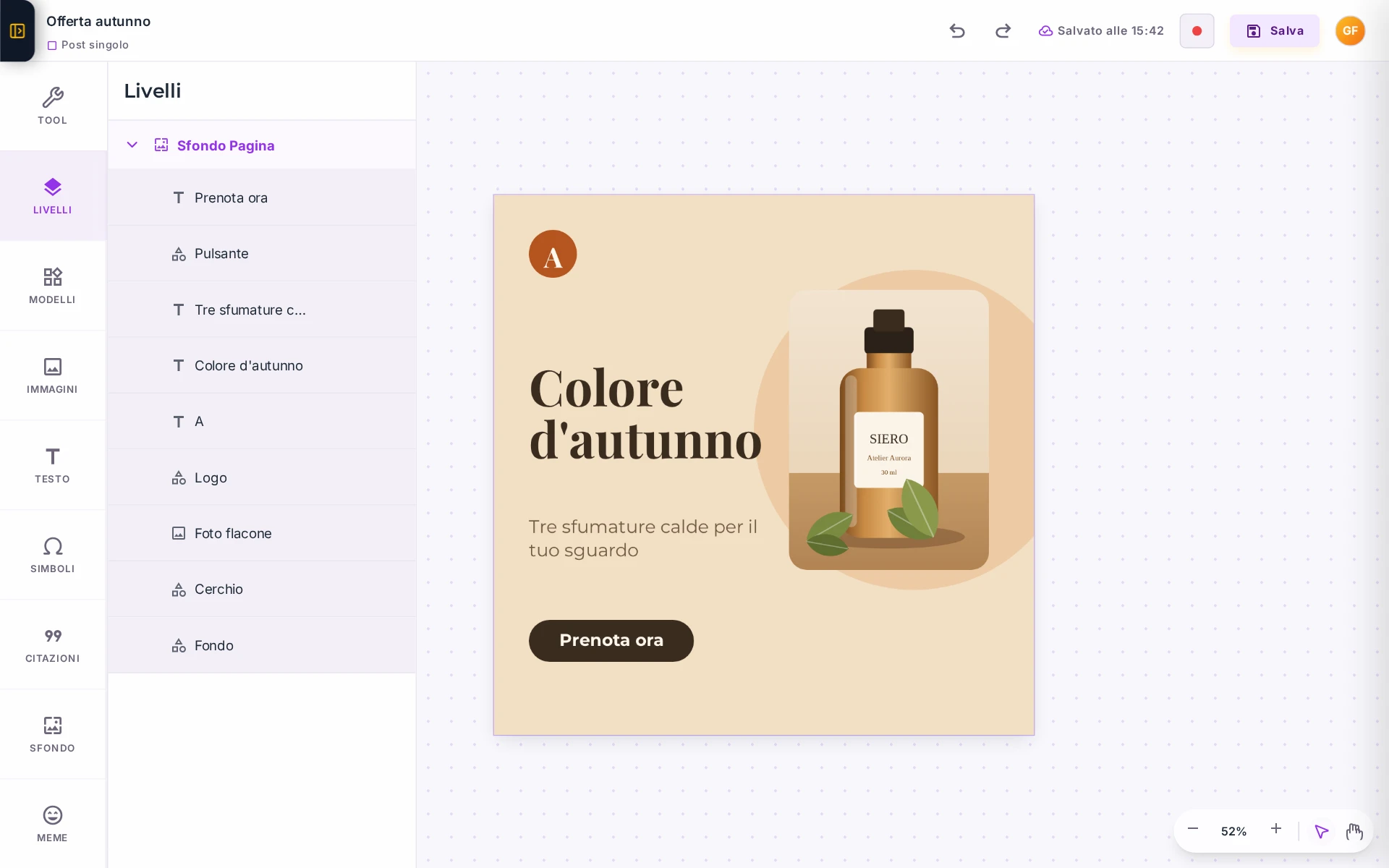
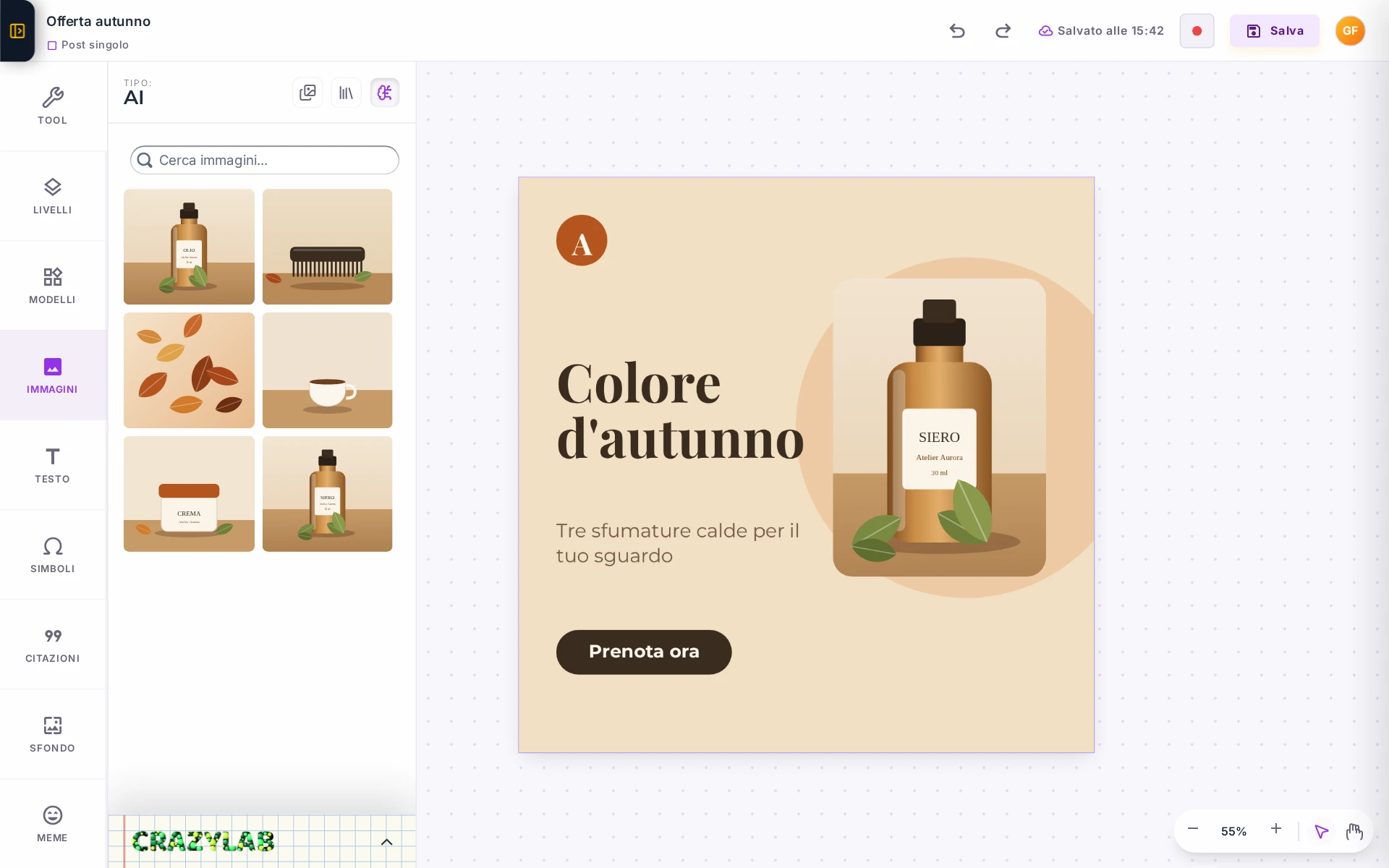
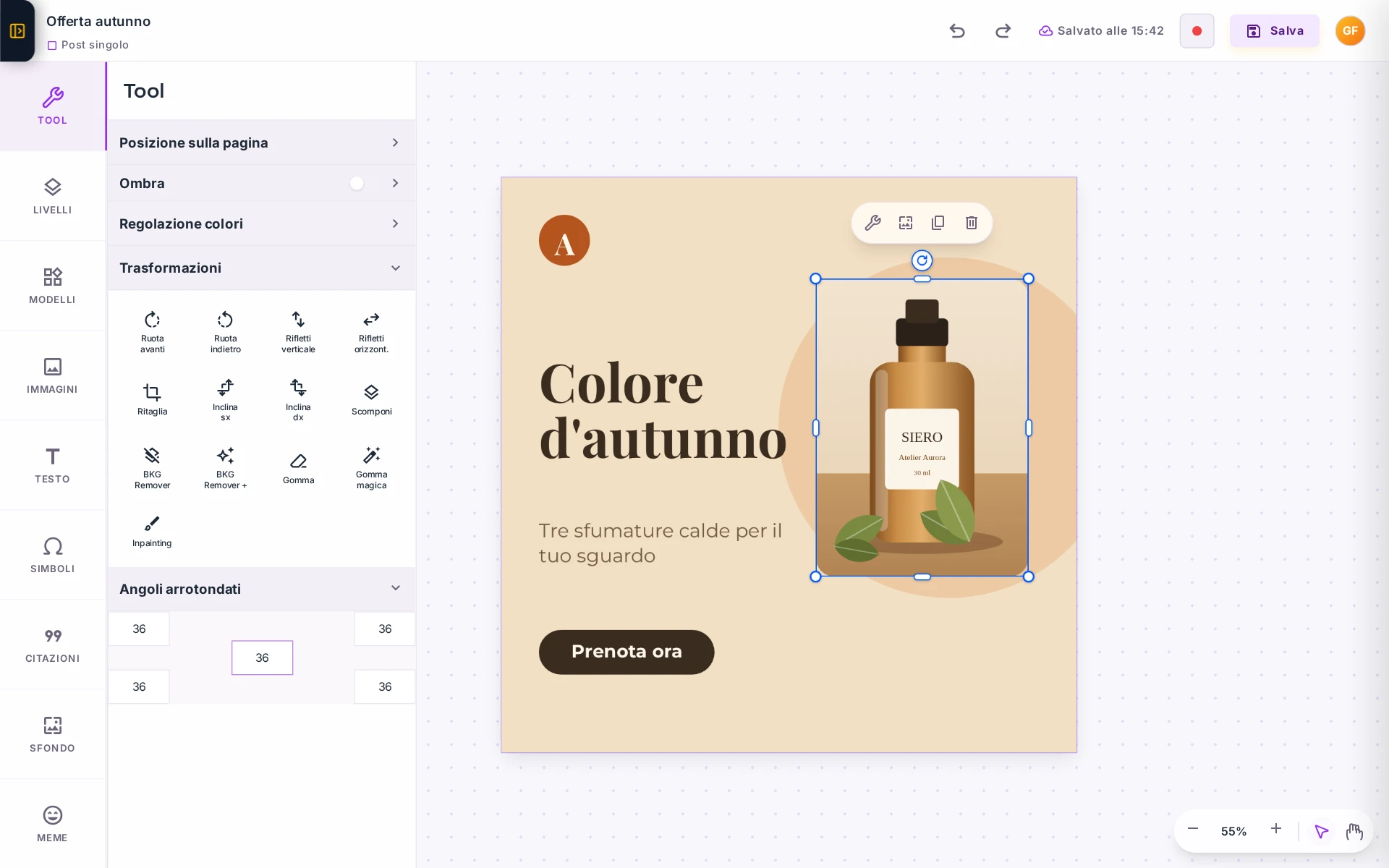
Sotto il messaggio compare l’editor: il design nasce passo per passo, con righe di stato come «Costruisco il design · passo N di M», «Controllo gli spazi…», «Salvo la bozza…».
Nella guida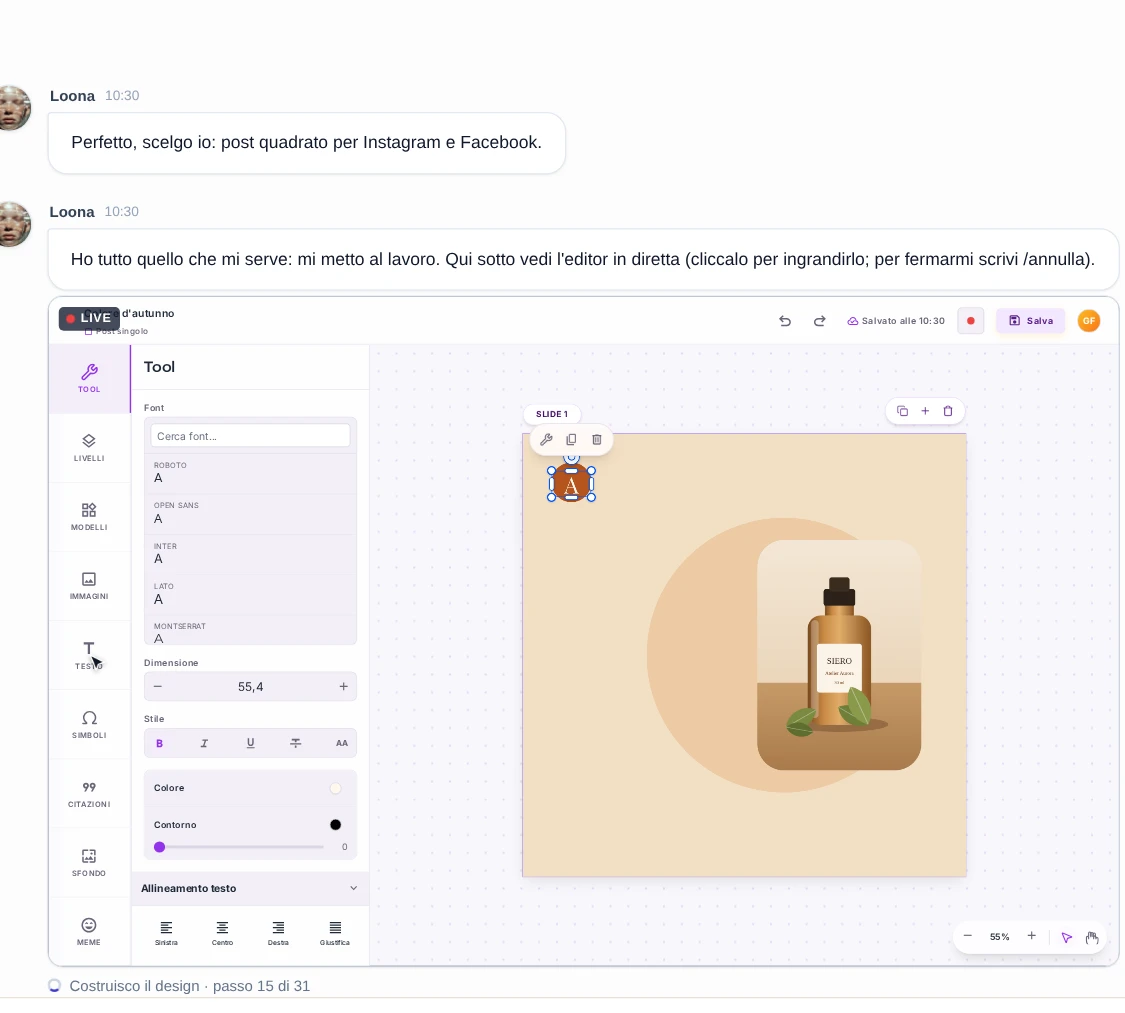
Bozza
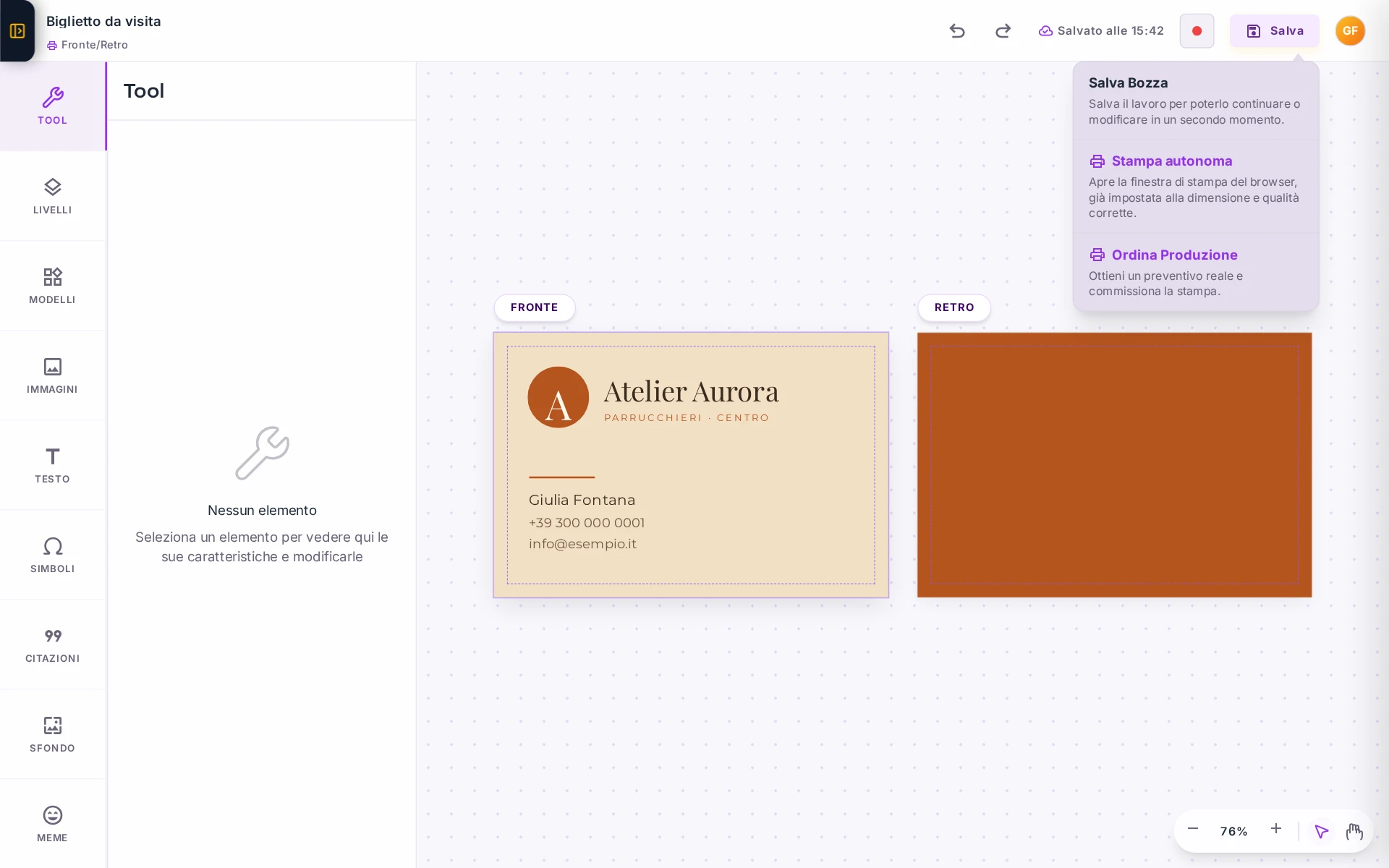
Il messaggio finale dice «Il design è pronto e l’ho salvato tra le bozze», con il link «Aprilo nella libreria». Da lì si riprende nel Designer e si finalizza come un post qualsiasi. Si pagano solo le foto generate dall’intelligenza artificiale: 30 crediti l’una, fino a 6.
Nella guida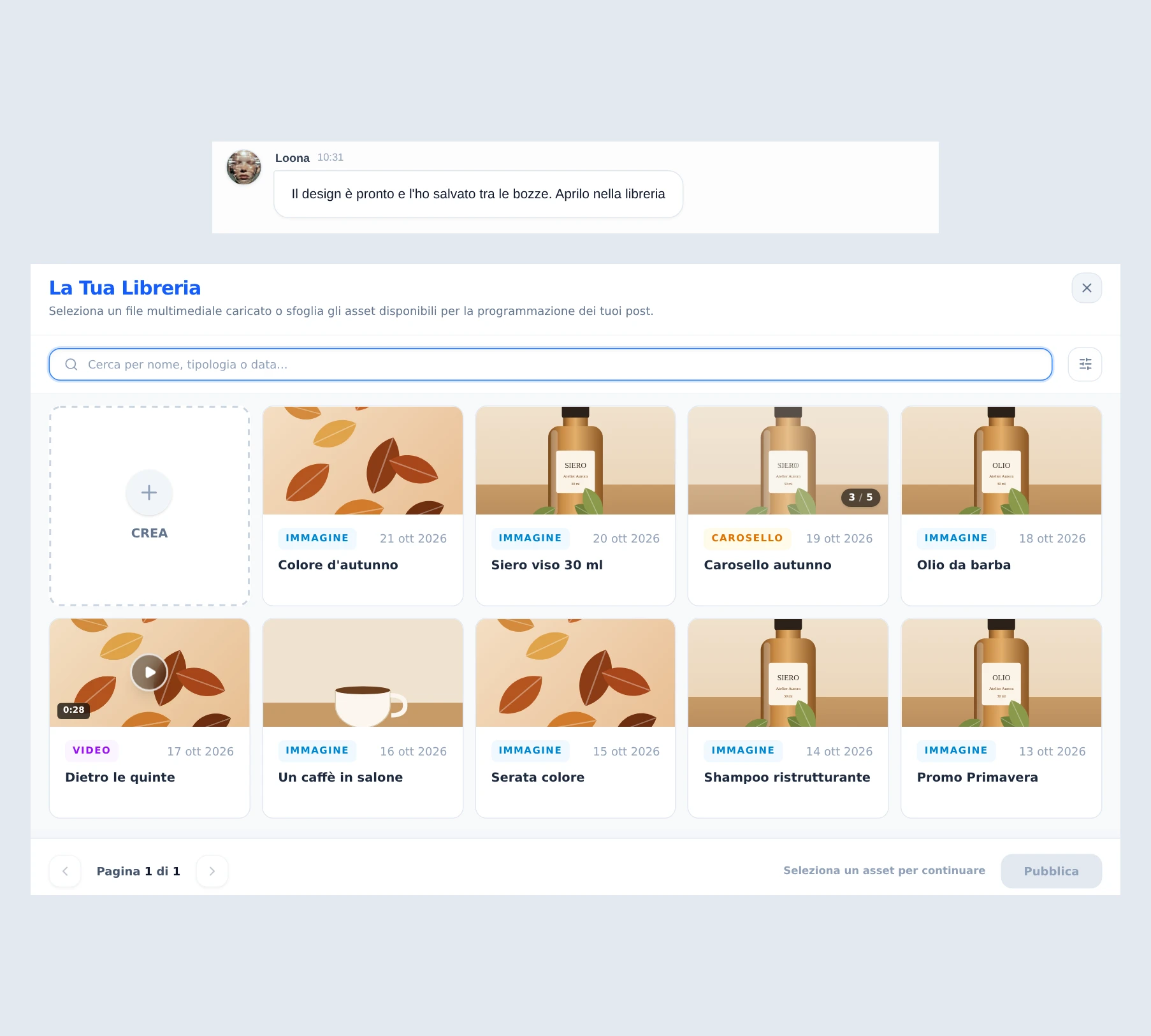
Sticker · in preparazione
Uno sticker è un’immagine con sfondo trasparente da inviare in chat come adesivo: si disegna nel Designer (512 × 512 px) e si crea da Salva ▸ Crea sticker. Arriva come adesivo su WhatsApp Aziendale e Telegram, come immagine PNG su Instagram e Facebook; su WhatsApp personale è un adesivo vero solo con il collegamento aggiornato.
Nella guida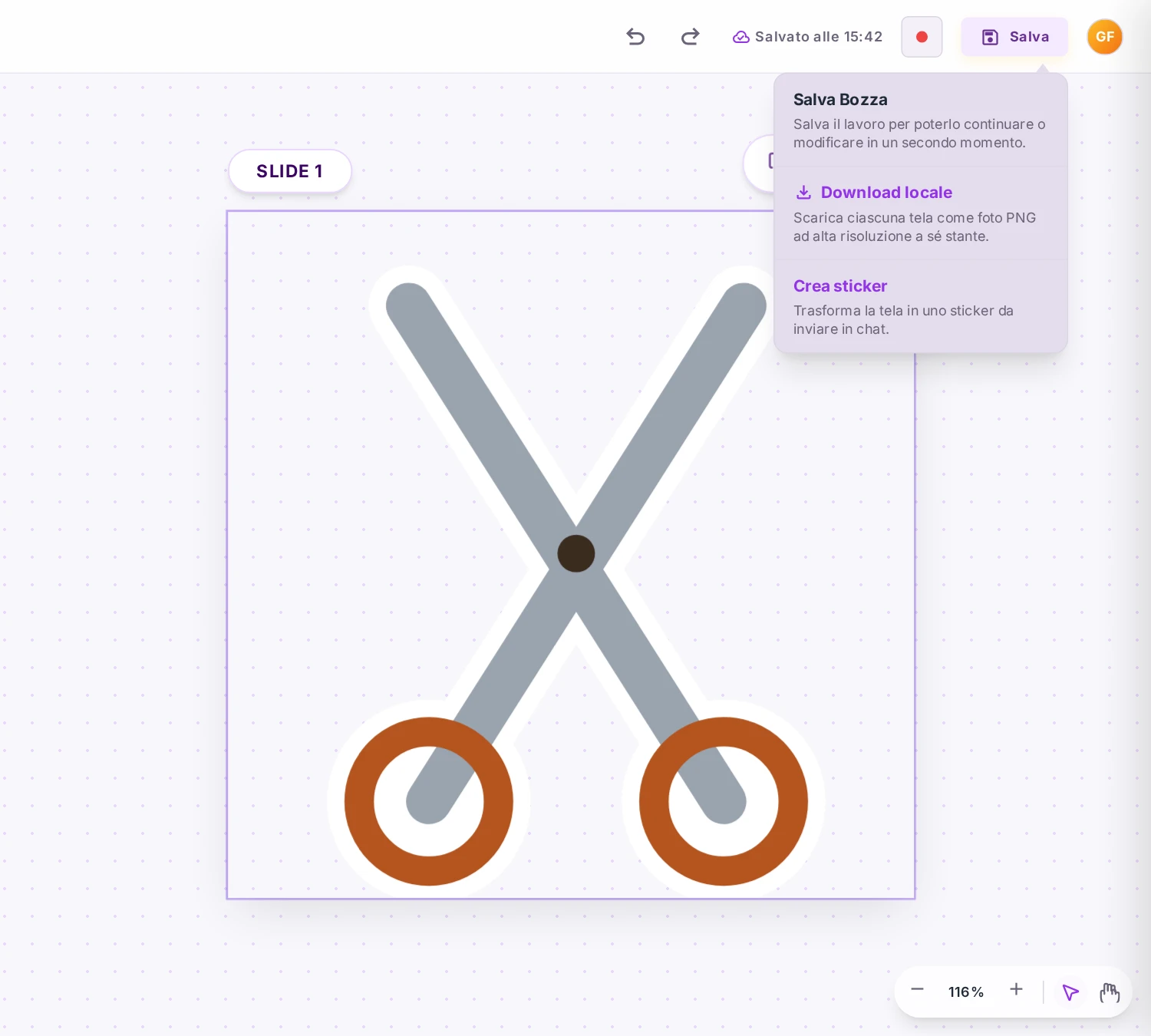
Segreteria ▸ chat: si scrive «/design». Il risultato è nella libreria dei social, tra le bozze.
Tutti: Titolare, Responsabile e Operatore.
Post social, storia, copertina Facebook, immagini per Pinterest, foto profilo, volantino, poster, biglietto da visita.
Per partire servono almeno 30 crediti nel saldo; si pagano solo le foto create dall’intelligenza artificiale dentro l’editor.
Per ogni salone lavora a un solo design per volta; durante il lavoro «/annulla» lo ferma.
Non parte da un modello della libreria o personale: oltre alla tua descrizione può ricreare un’immagine allegata. Fa una sola passata e non rivede il proprio lavoro.