Cartelle
Si creano in due modi, si condividono con tutti.
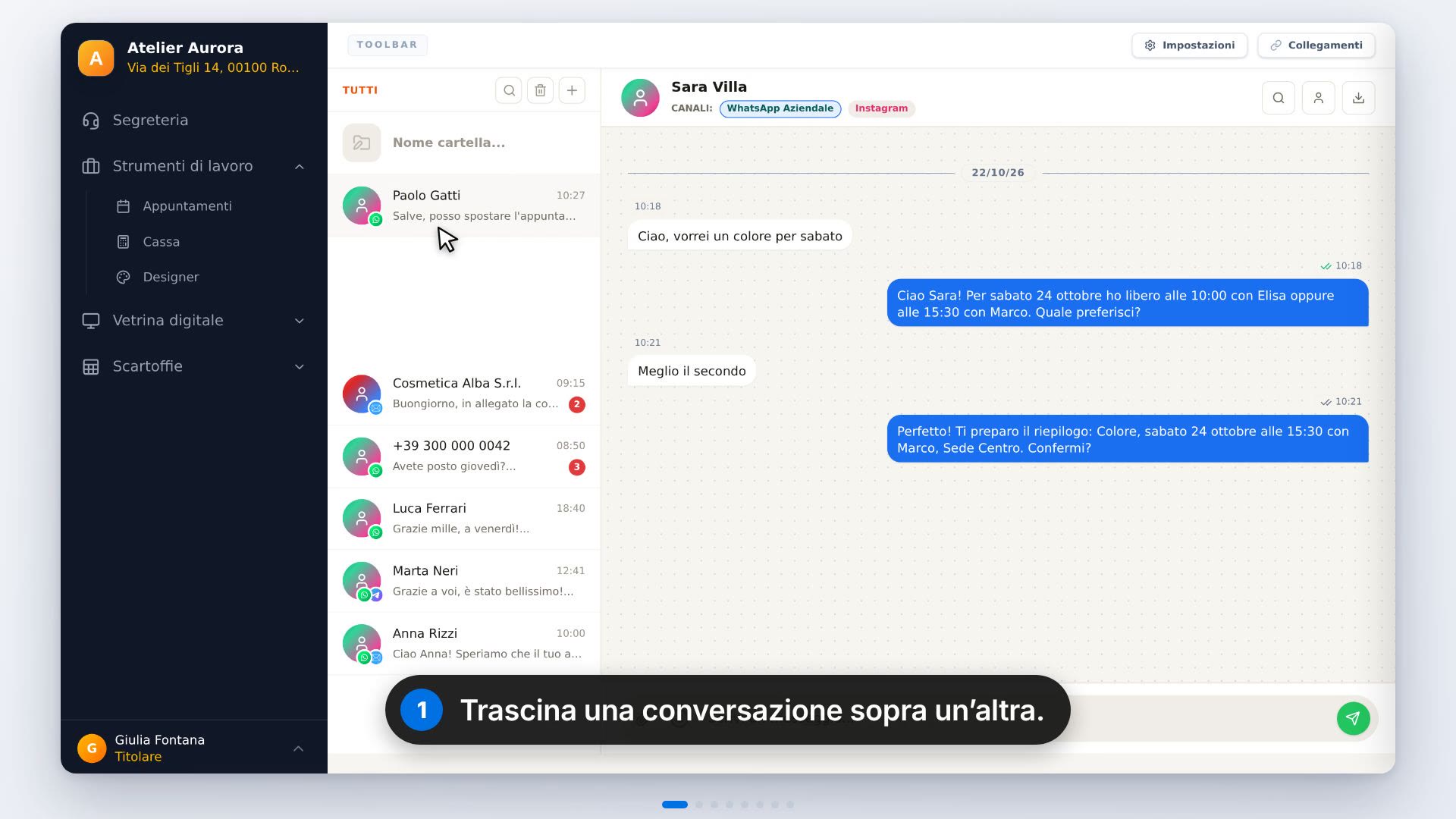
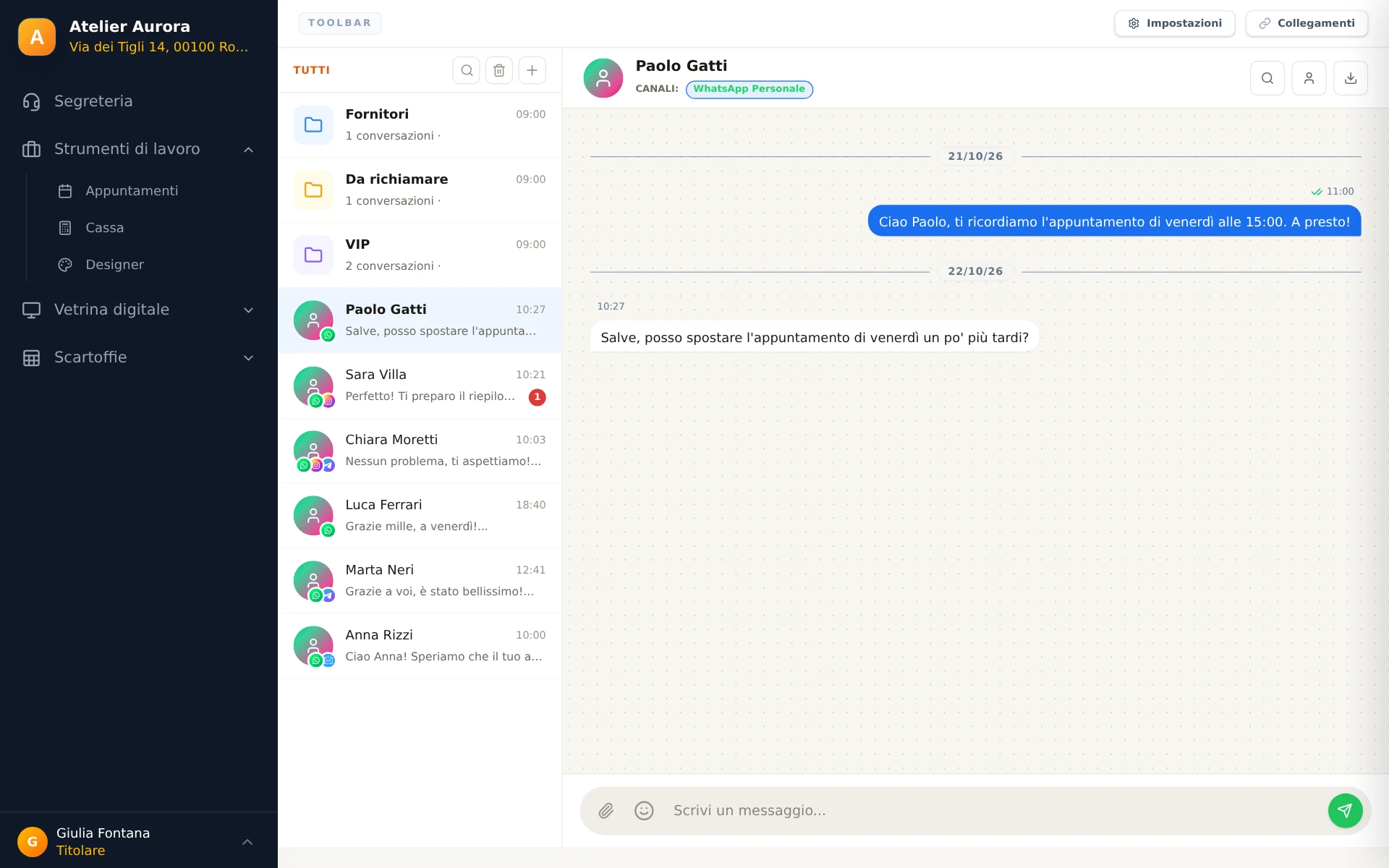
Seleziona due conversazioni e premi Ctrl+G, oppure trascinane una sopra un'altra. Ogni cartella ha un nome e un colore; una conversazione sta in una sola cartella.
Nella guida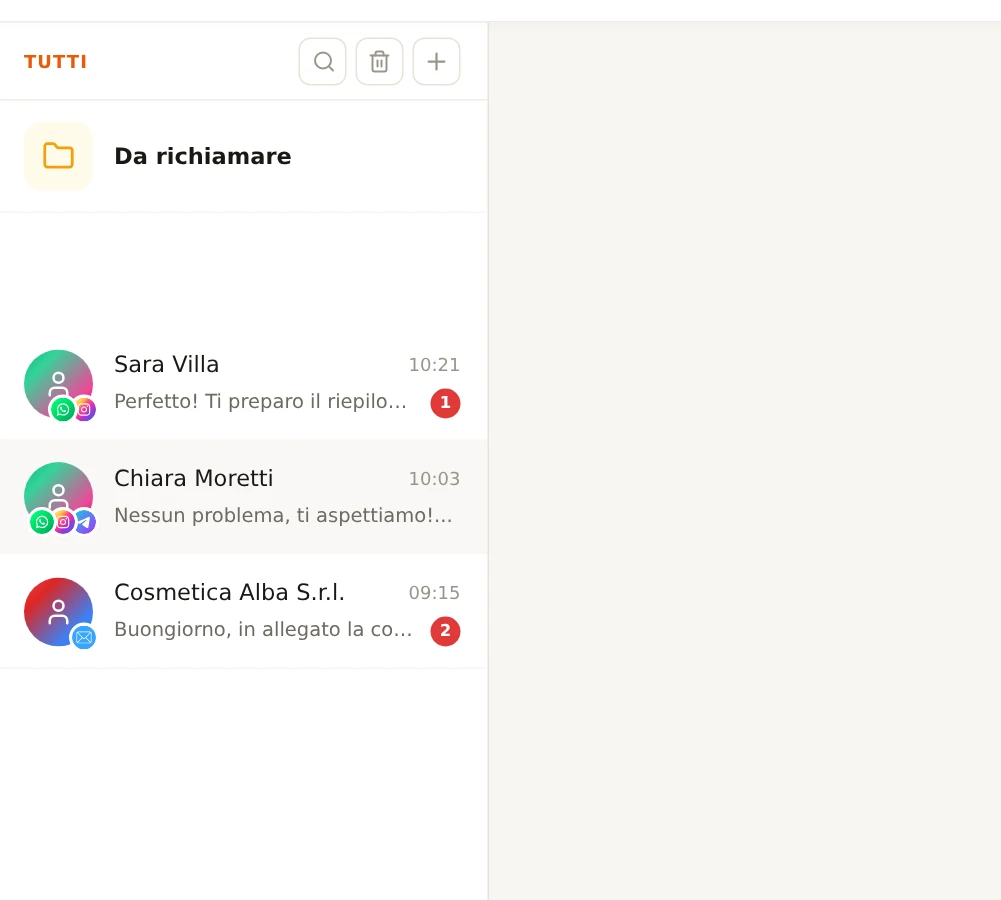
Conversazioni in ordine, collegate a chi scrive.
Comunicazioni · Titolare, Responsabile, Operatore
Cartelle
Seleziona due conversazioni e premi Ctrl+G, oppure trascinane una sopra un'altra. Ogni cartella ha un nome e un colore; una conversazione sta in una sola cartella.
Nella guidaScheda cliente
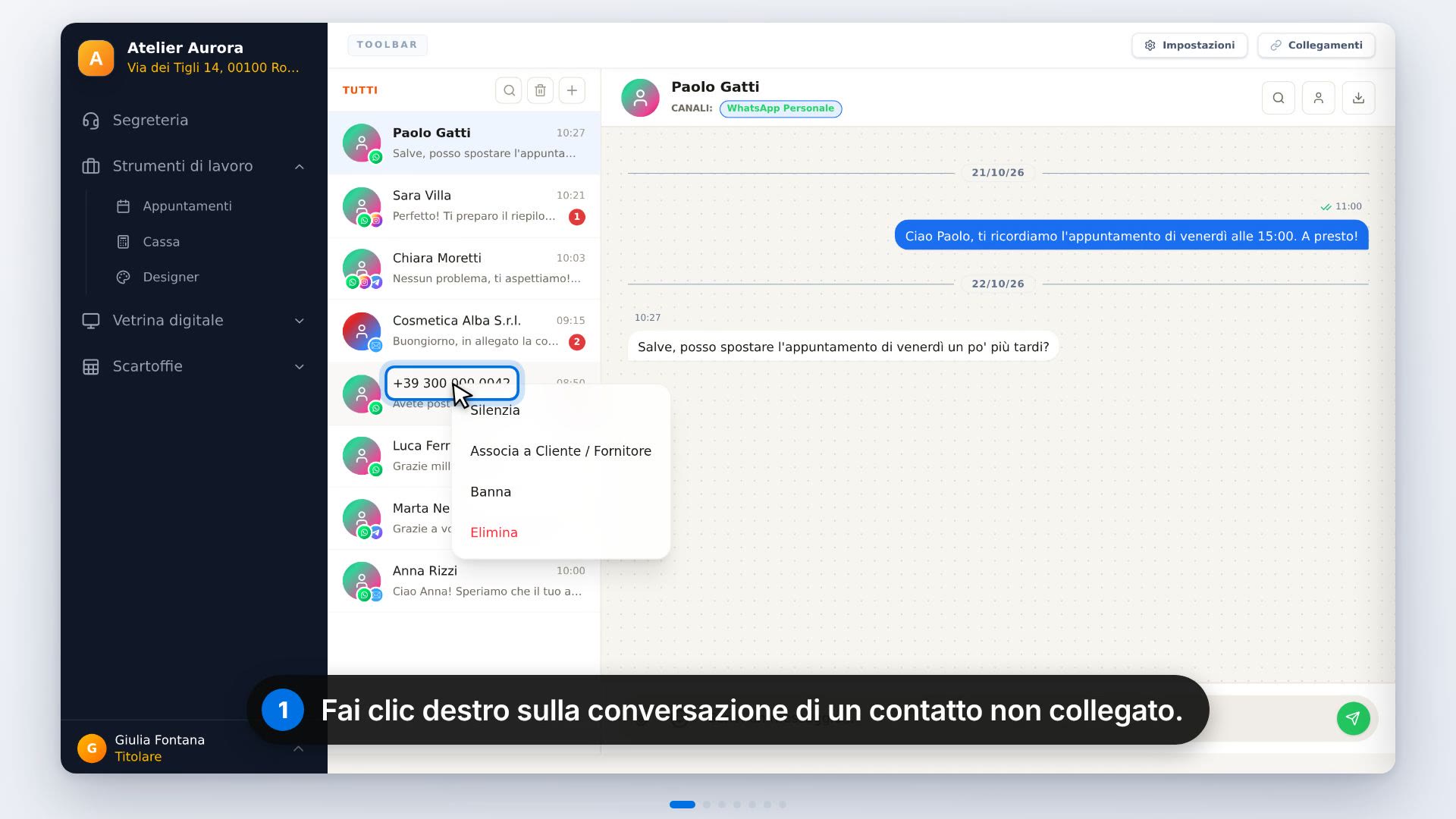
Narciso collega da solo la chat al cliente confrontando il numero di telefono; per gli altri canali basta il clic destro ▸ Associa a Cliente / Fornitore.
Nella guida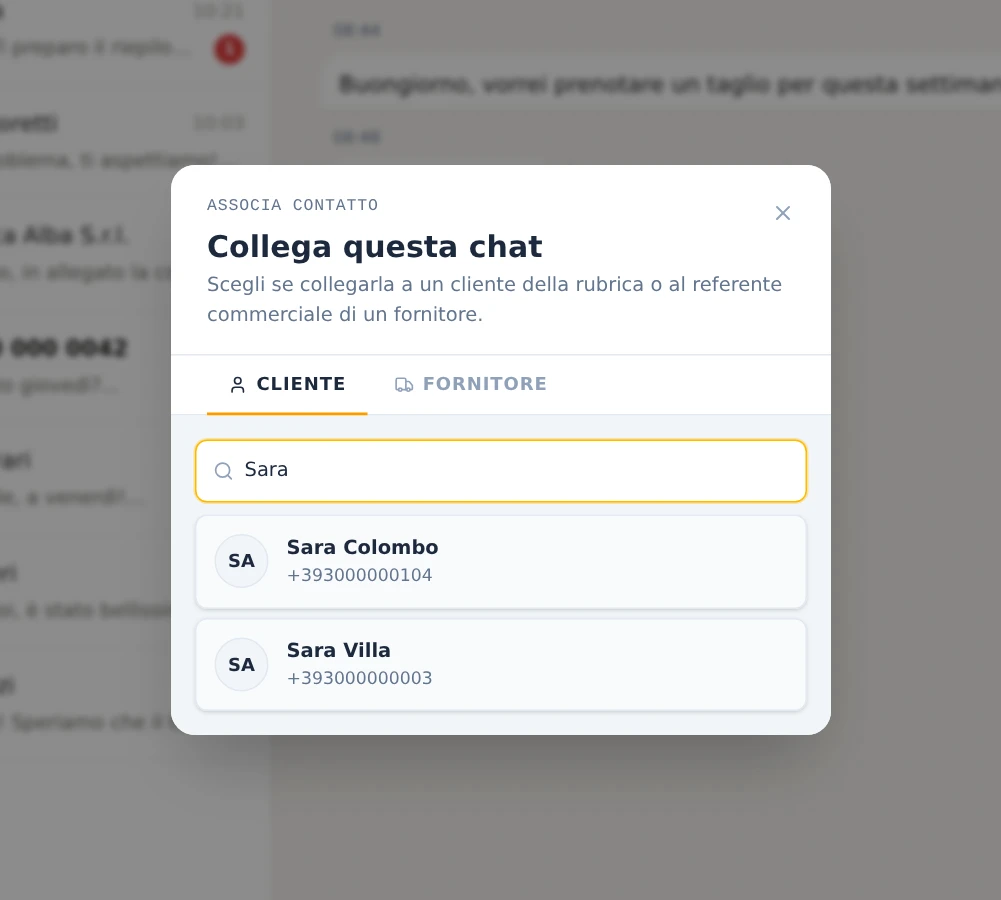
Più canali
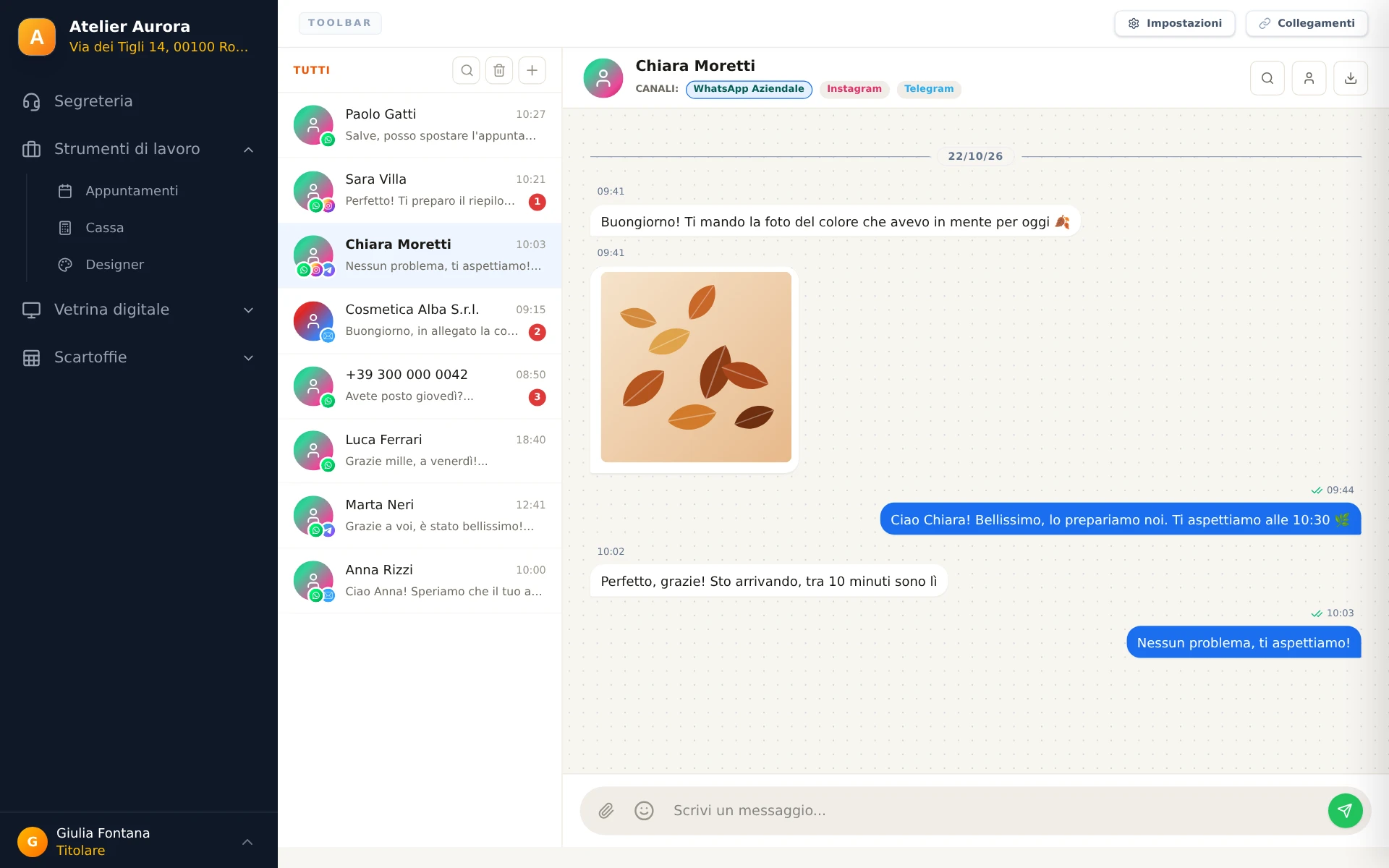
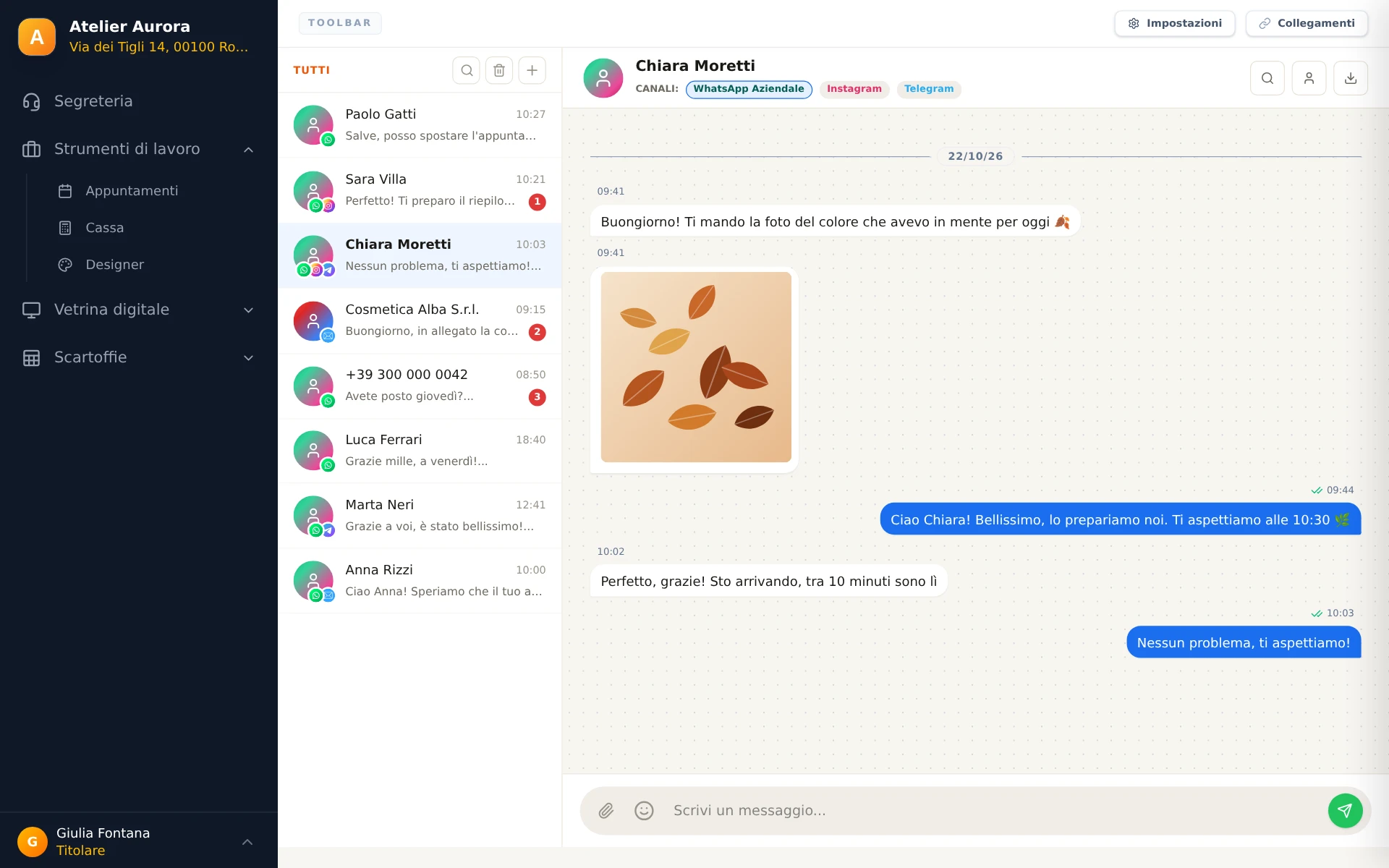
Nell'intestazione della conversazione di un cliente compaiono i pulsanti dei suoi canali: scegli quale chat guardare e da quale rispondere.
Nella guida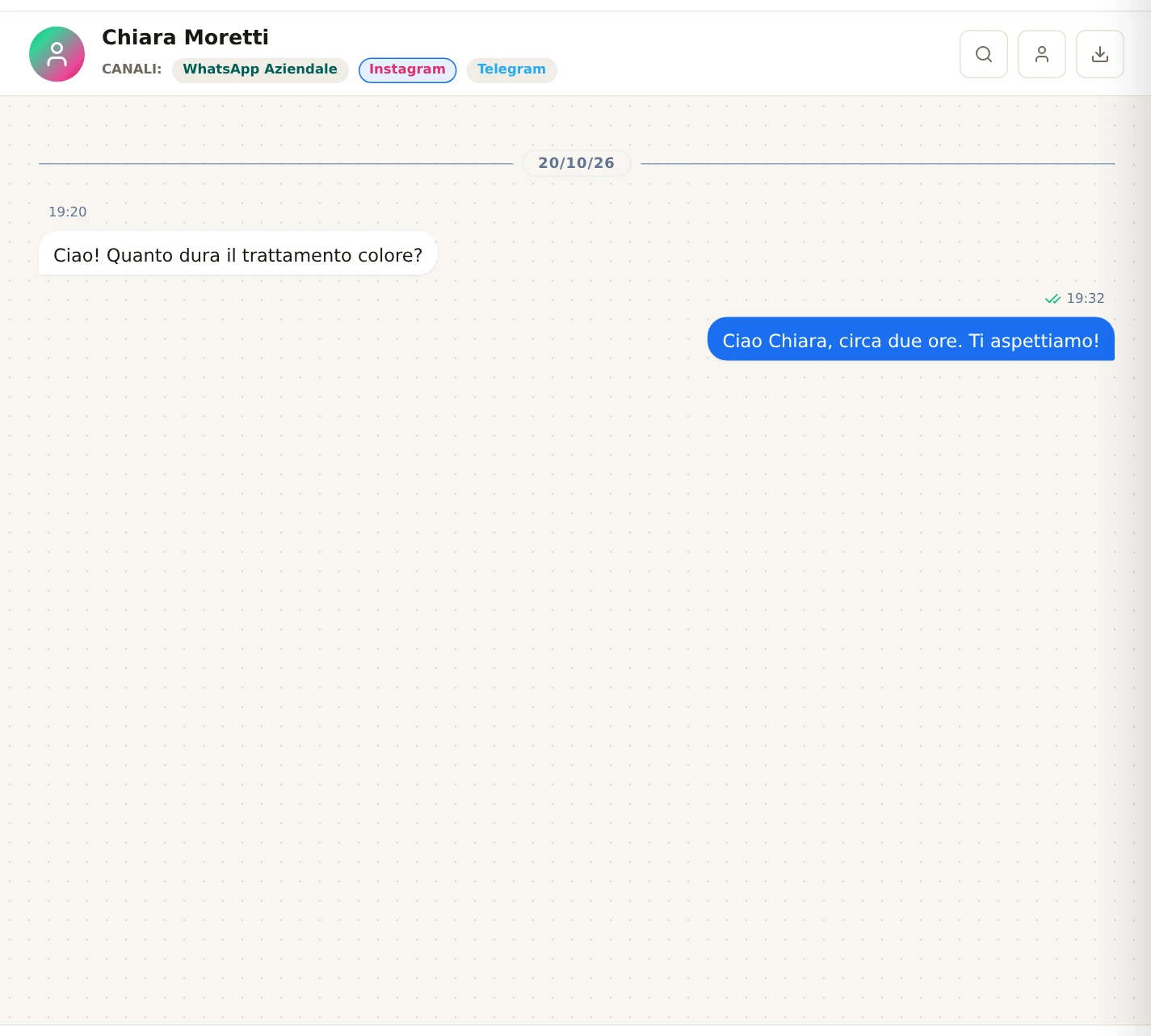
Clic destro
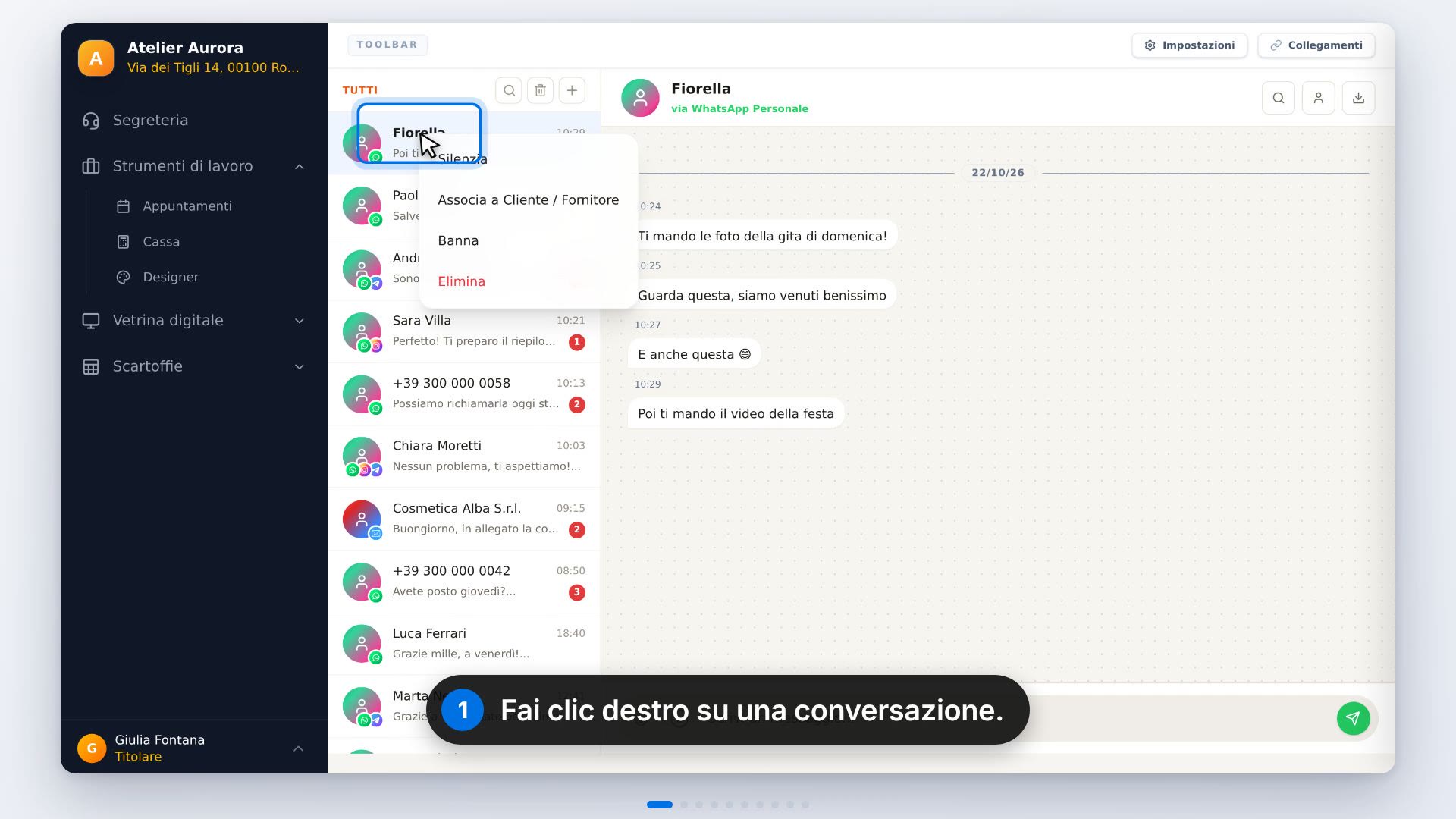
Silenzia ferma il numero rosso ma i messaggi continuano ad arrivare. Banna blocca un contatto, con un motivo che resta; Elimina chiede sempre conferma.
Nella guida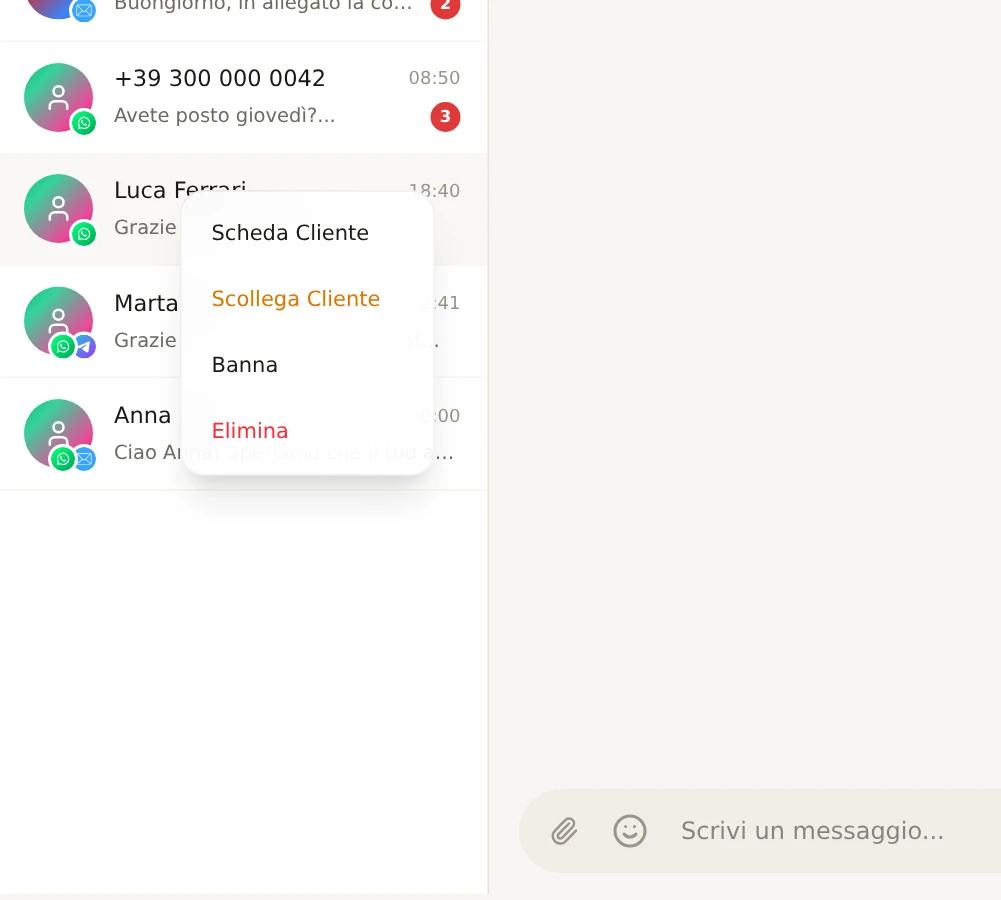
Colonna della chat ▸ elenco delle conversazioni.
Nome da 1 a 60 caratteri; non si annidano e appartengono alla sede in cui si lavora.
Un cliente o il referente di un fornitore, mai tutti e due.
Dal numero di telefono; non sovrascrive mai un collegamento già fatto, nemmeno a mano.
Condiviso con lo staff e valido per un solo canale.
Chiede sempre una conferma; le conversazioni le elimina solo il Titolare.