Togli sfondo
Un clic, e lo sfondo diventa trasparente.
Due strumenti: BKG Remover, di norma sul tuo computer, e BKG Remover +, più lento, per bordi fini e trasparenze. La foto resta nello stesso riquadro, come PNG.
Nella guida
In preparazione
Sfondo, gomma e livelli, sulla foto selezionata.
Designer ▸ Tool ▸ Trasformazioni · Tutti i ruoli

Togli sfondo
Due strumenti: BKG Remover, di norma sul tuo computer, e BKG Remover +, più lento, per bordi fini e trasparenze. La foto resta nello stesso riquadro, come PNG.
Nella guidaGomma
La Gomma toglie dove passi. La Gomma magica riempie da sola la zona che dipingi, solo sulle foto. Ogni pennellata si annulla con Ctrl+Z.
Nella guida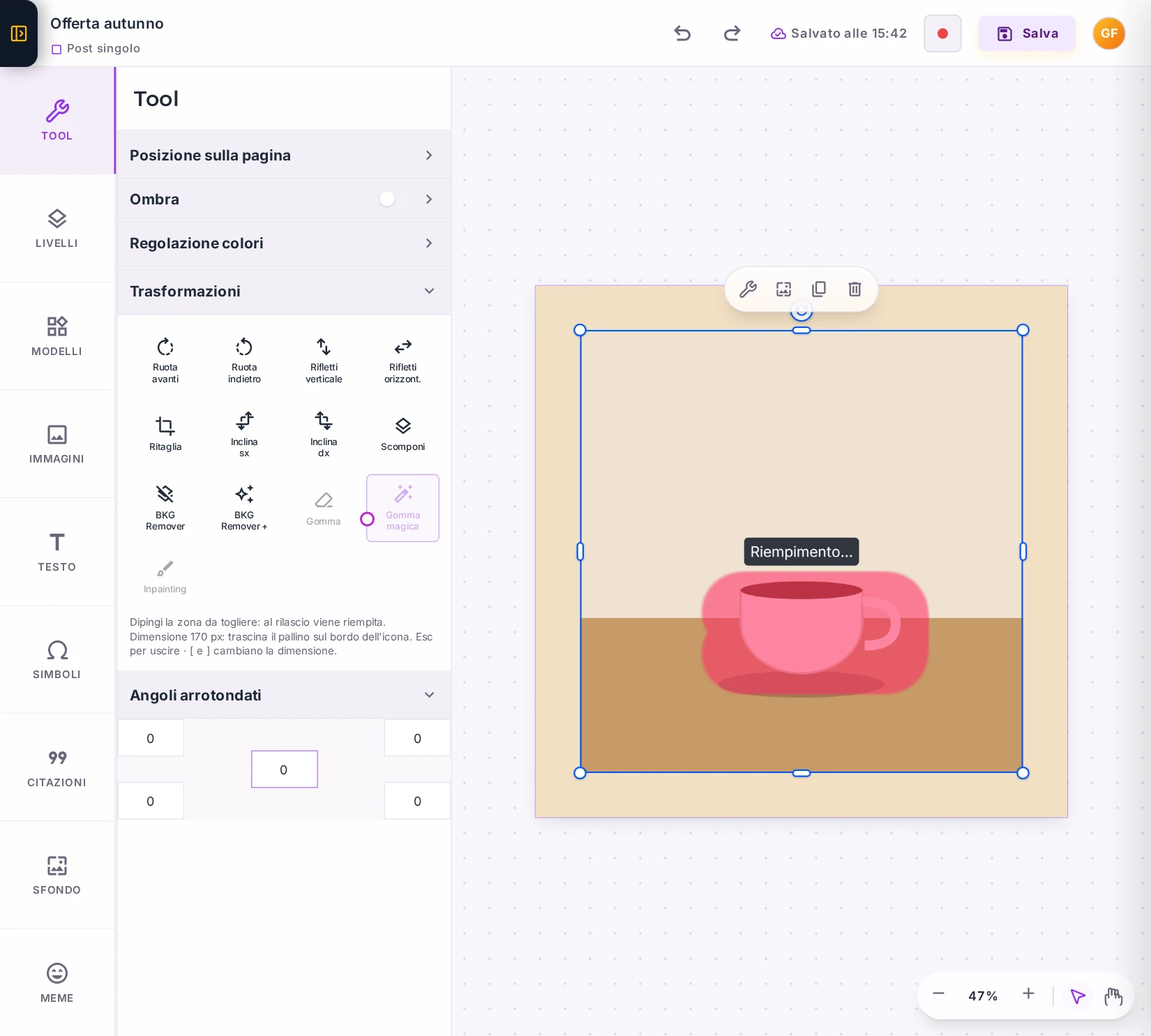
Inpainting
Dipingi la zona e, se vuoi, scrivi cosa deve comparire al suo posto; lasciando il campo vuoto la zona viene tolta con le sue ombre.
Nella guida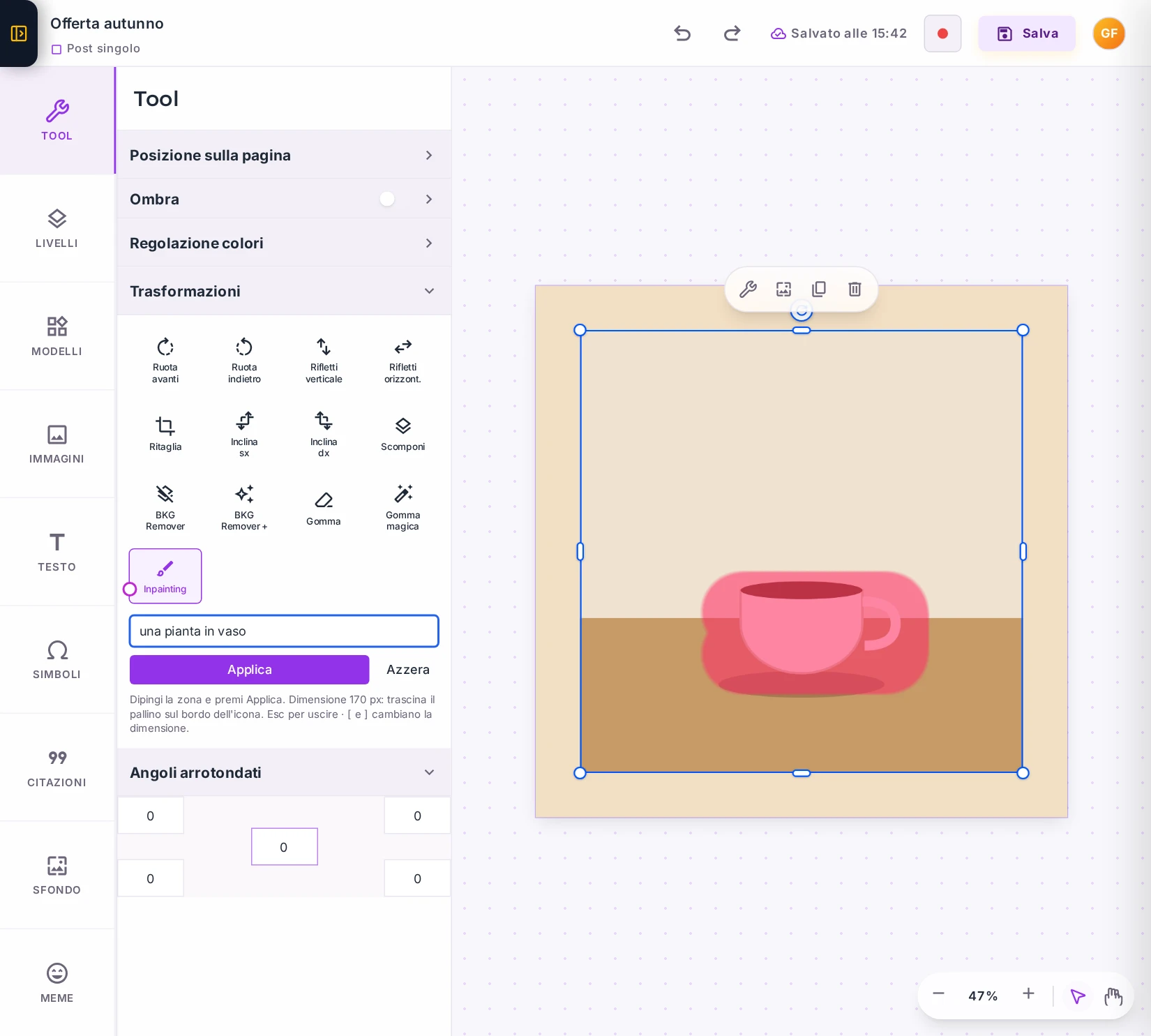
Scomponi
Separa la foto in cinque livelli e trasforma in testi modificabili le scritte che trova. La foto originale viene tolta e al suo posto compaiono i livelli; Ctrl+Z la rimette.
Nella guida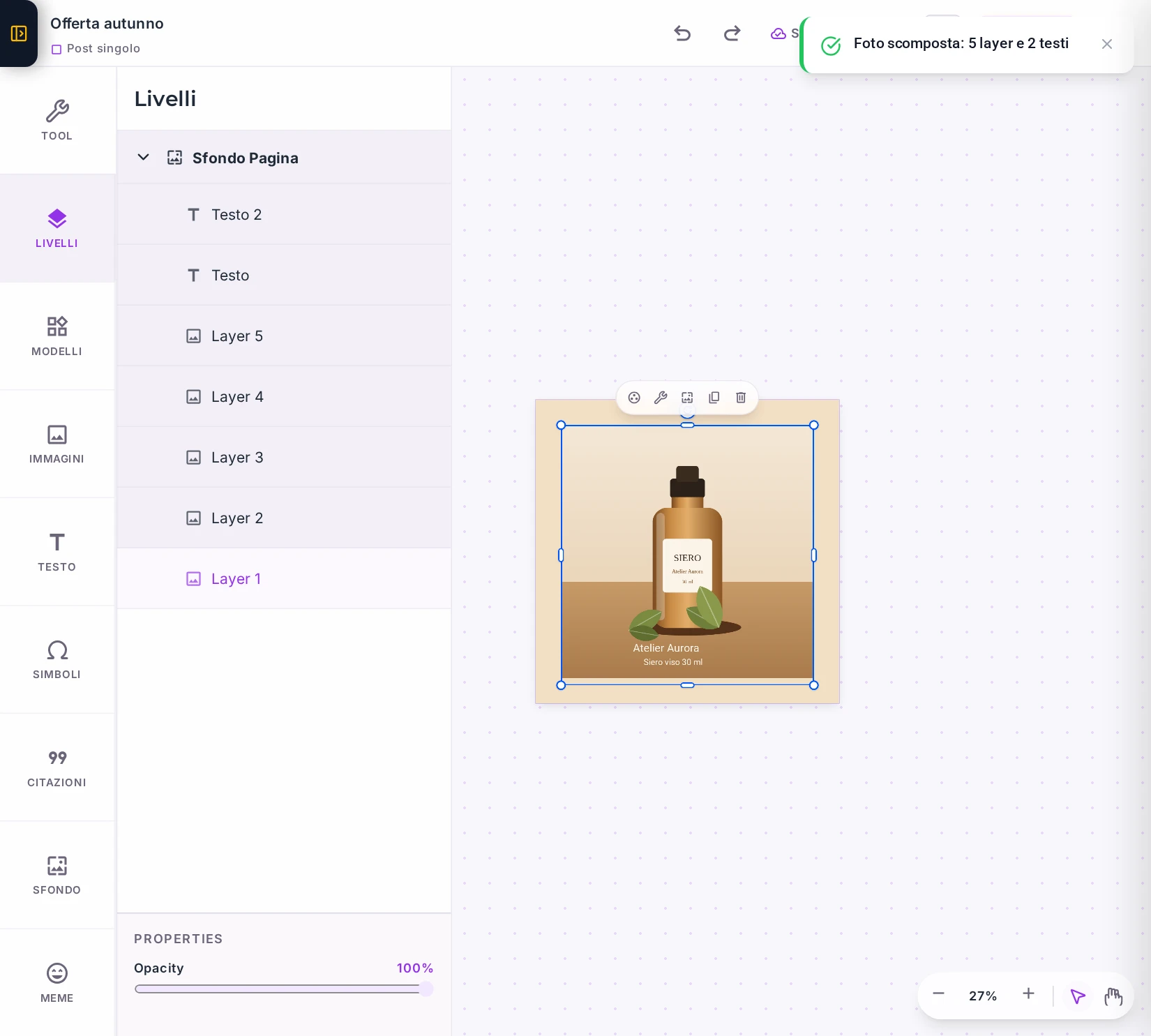
Designer ▸ pannello Tool ▸ blocco Trasformazioni, con una foto selezionata.
Tutti.
Nessuno di questi strumenti consuma crediti dell’intelligenza artificiale.
Si lavora su una sola foto per volta, non su un gruppo; per ogni salone c’è un limite di richieste e un lavoro lungo alla volta.
Ogni operazione si annulla con Ctrl+Z. I file prodotti vanno nell’archivio del salone ma non compaiono in Immagini ▸ Personali.
I tempi e la qualità del risultato dipendono dal computer e dai servizi usati.